Komanda MultiPlataforma
O aplicativo Komanda Multiplataforma deve ser instalado em computadores com permissões de multi usuários para que você consiga utilizar as funcionalizades de permissões para todas as
plataformas: Windows, Android, iOS, Simbian,Linux, etc...
Você deve instalar o aplicativo em uma versão do windows 7 ou superior com framework 4.5.
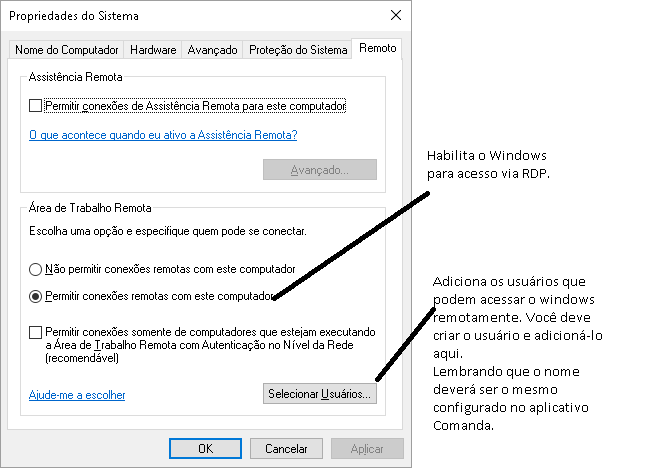
Você deve também configurar seu windows para permitir acesso remoto RDP. Lembrando que geralmente o windows possui acesso simultaneos limitado a apenas um usuário, sendo necessario a compra
para liberação de outros usuário com o seu fornecedor do windows.
O Komanda MP possui três módulos distintos:
-Comanda: Aplicativo utilizado para efetuar pedidos para mesas e comandas.
-Impressora Virtual: Aplicativo utilizado para substituir a impressora convencional, fazendo que aos invés de serem impresso os pedidos seja exibido em um Tablet ou SmartPhone.
-Fechamento: Aplicativo para empresa dispensadas de utilização de ECF podem utilizar este aplicativo para que seja efetuada os fechamentos de mesas ou comandas.
Para que seja acessado de qualquer dispositivo você deve instalar um aplicativo de RDP no seu dispositivo movél.
Aconselhamos o uso do aplicativo 2xCliente (Parallels Client).
Outra dica importante, e que você configure sempre para que efetuar LOGON o aplicativo seja executado, ou crie permissão para que o usuário tenha acesso somente aos aplicativos que ele tenha
necessidade de uso.
Para cada módulo existe um arquivo de configurações com extensão .ini para configurações de caminho do servidor de impressão, usuários, etc..
Para utulização do módulo de comanda o usuário do sistema deverá ter o mesmo nome do usuário logado no windows.
Um campo comum a todos os arquivos de configuração é o CNPJ, o número deverá existir na sua base de dados do BetterDesktop.
Para configurar o caminho da base de dados, deverá ser editado o arquivo localizado na pasta principal do aplicativo com a extensão ".config". Neste arquivo existe a tag referente ao caminho da base de dados que deseja integrar com a comanda.
Modelo de Configuração INI para o módulo Fechamento (Gerenciador)
[GERAL]
CNPJ=17467751000115
CaminhoComanda=C:\PAFECFInfotec\BDComanda\comanda.mdb 'Este arquivo deverá ser o mesmo utilizando pelo PAFECFInfotec quando o cliente for usuário.
[IMPRESSAO]
ImpressoraPadrao=3 'Define o numero da impressora instalada onde fica o monitor de cozinha.
CaminhoServidorImpressao=E:\BetterNovo\BetterDesktop\BetterDesktop\KomandaMobile\bin\Debug\Temp 'Pasta monitorada pelo monitor de cozinha (impressão)
[VENDAS]
VenderNoBetter=NAO 'Cria uma venda no BetterDesktop toda vez que uma Mesa/Comanda for fechada no aplicativo
Modelo de Configuração INI para o módulo Impressora Virtual
[SERVIDOR]
CaminhoServidorImpressao=\\servidorcacau\Monitor 'Pasta monitorada pelo monitor de cozinha (impressão)
Modelo de Configuração INI para o módulo Comanda
[GERAL]
CNPJ=17467751000115
CaminhoComanda=C:\PAFECFInfotec\BDComanda\comanda.mdb 'Este arquivo deverá ser o mesmo utilizando pelo PAFECFInfotec quando o cliente for usuário.
[CREDENCIAIS]
Usuarios=Maycon,usuario 'Estes nomes devem ser extamente igual ao usuário logado no windows.
[IMPRESSAO]
TipoImpressao=NORMAL 'Define se a impressão será por GRUPO ou NORMAL, quando escolhida a opção GRUPO o sistema irá imprimir cada grupo na impressora definida no arquivo grupos.txt
CaminhoServidorImpressao=E:\BetterNovo\BetterDesktop\BetterDesktop\KomandaMobile\bin\Debug\Temp
ImprimirProducaoPropria=SIM
ImprimirTerceiros=SIM
UnirIPPT=NAO 'Com esta opção ativada será impressa uma unica guia contendo os produtos de produção e de terceiros.
Para uma utilização padrão pode-se deixar os arquivos conforme mostrado acima, apenas configurando os caminhos de arquivos de comanda, produtos e pasta do monitor de impressão.