Siga os Passos:
->Tela Principal->Menu Estoque->Tamanhos
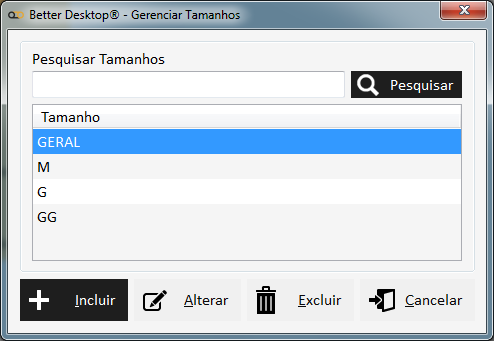
O Tamanho GERAL sempre vai existir.
Sobre Saldo de Produtos
Sobre a legislação:
A legislação é bem clara sobre a movimentação e alteração de saldo de produtos, você deve alterar o saldo somente quando
estiver respaldado por um documento fiscal.
Entendendo o controle de estoque no sistema Better:
Basicamente o controle de saldo se resume em entradas e saídas, dessa forma criando o seu saldo atual.
Porém no sistema Better temos a facilidade de trabalhar com saldos distintos por tamanho, como exemplo P, M, G ou
númerações de grade.
Tudo isso é permitido para produtos cujo seu tipo esteja definido como ESTOQUE GRADE, sendo assim você poderá criar
vários saldos para um mesmo produto.
Durante uma consulta no gerenciador de estoque o saldo que será mostrado é a soma de toda a grade do produto.
Alguns produtos poderão sofrer interferências no seu saldo conforme o CFOP utilizado ou até mesmo por configuração do
usuário informando que não deseja modificar o saldo para determinada operação.
ATENÇÃO!!! Configurar CFOP para não modificar saldo exige cuidados legais e operacionais, um exemplo muito comum é o usuário determinar ex: que o CFOP 5102 não movimente o estoque na venda, porém na compra ao utilizar o CFOP 1102 o saldo é aumentado conforme a compra, dessa forma o saldo sempre ficará subindo sem baixa.
Grade de Tamanhos de Produtos
Cadastrando Tamanhos para Minha Empresa (Grade)
Siga os Passos:
->Tela Principal->Menu Estoque->Tamanhos
O Tamanho GERAL sempre vai existir.
Ìndice Técnico de Consumo
Através desta opção você poderá determinar para produtos com tipo PRODUÇÃO PROPRIA quais os produtos compõe a
sua produção fazendo assim a baixa simultânea quando permitido por legislação ou facilitando a emissão de Nfe para ajuste de
saldos.
Siga os Passos:
->Tela Principal->Menu Estoque->Ìndice Técnico de Consumo
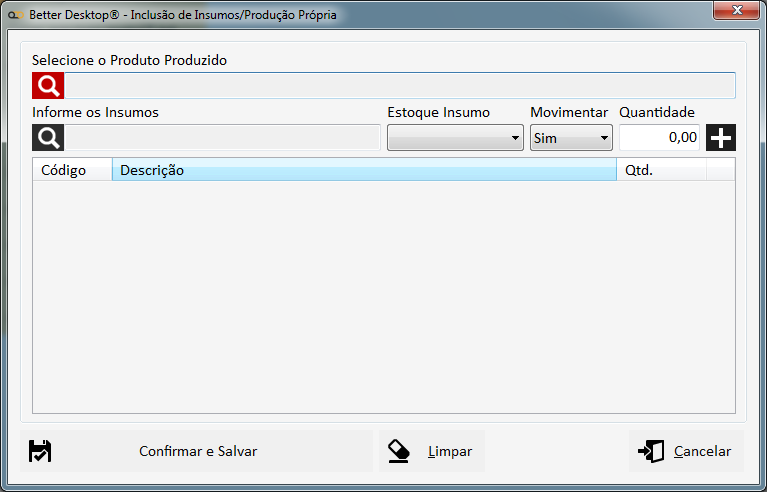
Você informa o produto que será produzido e seus produtos filhos (receita).
Número de Série
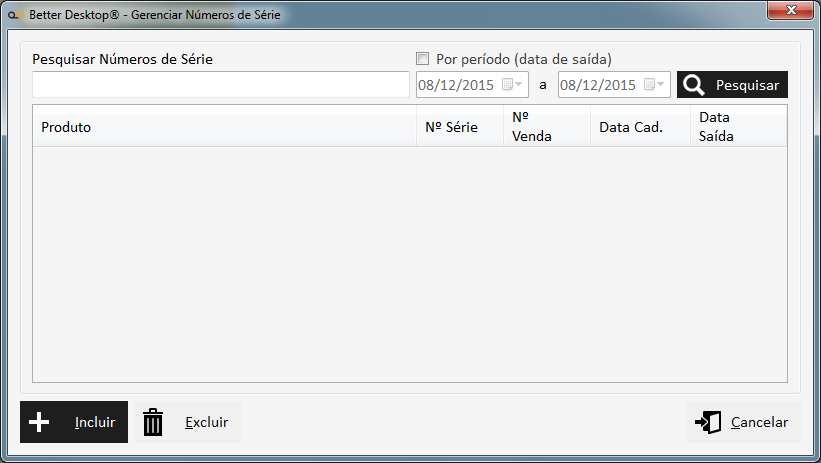
Com essa opção fica muito fácil controlar produtos que necessitam de controle de números de séries, como por exemplo:
Uma loja que vende celulares. Ao informar os números de série no cadastro de produtos você também deverá informar no momento da venda, garantindo assim a sua rastreabilidade.
Siga os Passos:
->Tela Principal->Menu Estoque->Número de Série
Conversão de Saldos de Produtos
A conversão de saldo de produtos permite que você gerencie a distribuição de saldo de um produto para vários outros, ou até mesmo para o próprio com saldos diferentes. Veja algumas situações:
Exemplo 1:
Imagine que você ao dar entrada em uma caixa de um produto que contém 24 latas você queira que o mesmo ao
invés de lançar 1 CX no seu saldo ele lance 24 LT
Exemplo 2:
Imagine que você ao dar entrada em uma Nf de Boi Gordo, você queira que ao lançar o Boi de 5000Kg ele distrubuisse o mesmo em
Picanha, Costela, Alcatra, etc..
Como fazer:
No ato do cadastro de produtos você deve informar que deseja que este produto seja desmembrado, veja a figura:
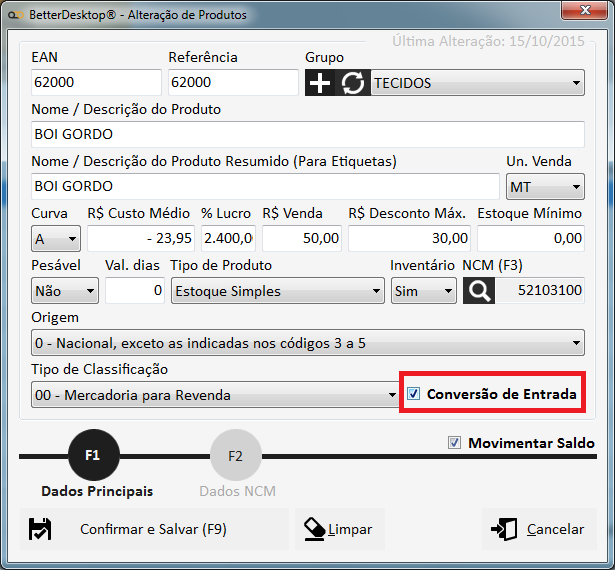
Com essa opção marcada ao confirmar o cadastro do produto, será solicitado a configuração que deseja para este produto.
Você pode verificar o exemplo do boi gordo abaixo na figura.
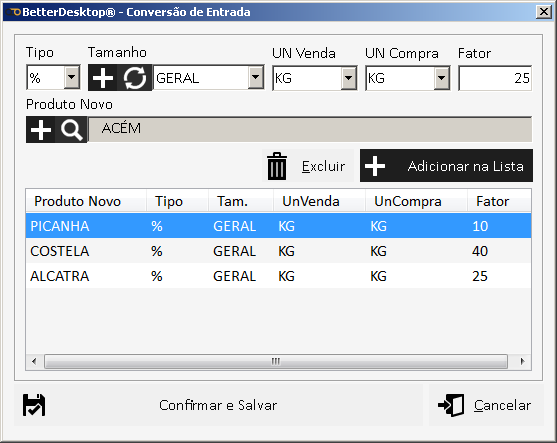
Esta configuração para o boi gordo diz para o sistema que toda vez que for lançada uma Nf de compra de um Boi Gordo de
1000kg exemplificando, 10% será acrescentado no saldo da PICANHA, 40% será acrescentado no saldo da COSTELA e
25% será acrescentado no saldo da ALCATRA.
Exemplo de venda para refrigerantes onde existem preços diferentes para Gelado e Quente:
1-Cadastre o Produto Principal com o Código de Barras normalmente, informando no tipo de Estoque INSUMO
2-Cadastre outro produto criando um código interno para o produto GELADO, colocando em tipo de Estoque Produção Própria, informando como insumo o produto cadastrado na etapa 1. Lembrando que neste produto você deve DESMARCAR a opção de movimentar estoque.
3-Cadastre outro produto criando um código interno para o produto QUENTE, colocando em tipo de Estoque Produção Própria, informando como insumo o produto cadastrado na etapa 1 Lembrando que neste produto você deve DESMARCAR a opção de movimentar estoque.
Desta forma ao vender os produtos QUENTES ou GELADOS a baixa do estoque sempre será no produto principal cadastrado na etapa 1. Lembrando que a entrada de Nf sempre deve ser dada no produto principal, o que possui código de barras cadastrado na etapa 1. Outra observação deve ser dada ao reajuste de preço, como a entrada é sempre dada no produto principal o reajuste de entrada somente será feito no produto principal cadastrado na etapa 1, os outros produtos cadastrados na etapa 2 e 3 deverão sofrer reajuste de forma manual.