Imprimindo Etiquetas
Todos que já usaram um sistema de gestão e precisaram imprimir etiquetas já se depararam com o grande problema do sistema já vir configurado
com etiquetas de padrões já predefinidos.
No BetterDesktop desenvolvemos o gerador de etiquetas, onde você define qual o modelo de etiquetas deseja utilizar. Isso vale para PRODUTOS e CLIENTES.
Emitindo Etiquetas para Clientes
1º Passo Configurar e Definir Etiquetas
Siga os Passos:
->Tela Principal->Menu Usuário->Menu Empresa
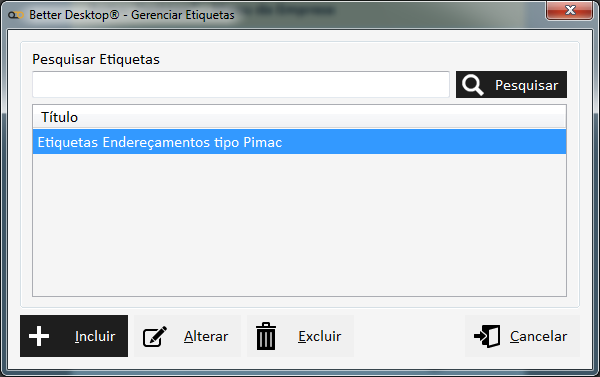
Escolha a opção Etiquetas de Clientes e será aberto o gerenciador de etiquetas.
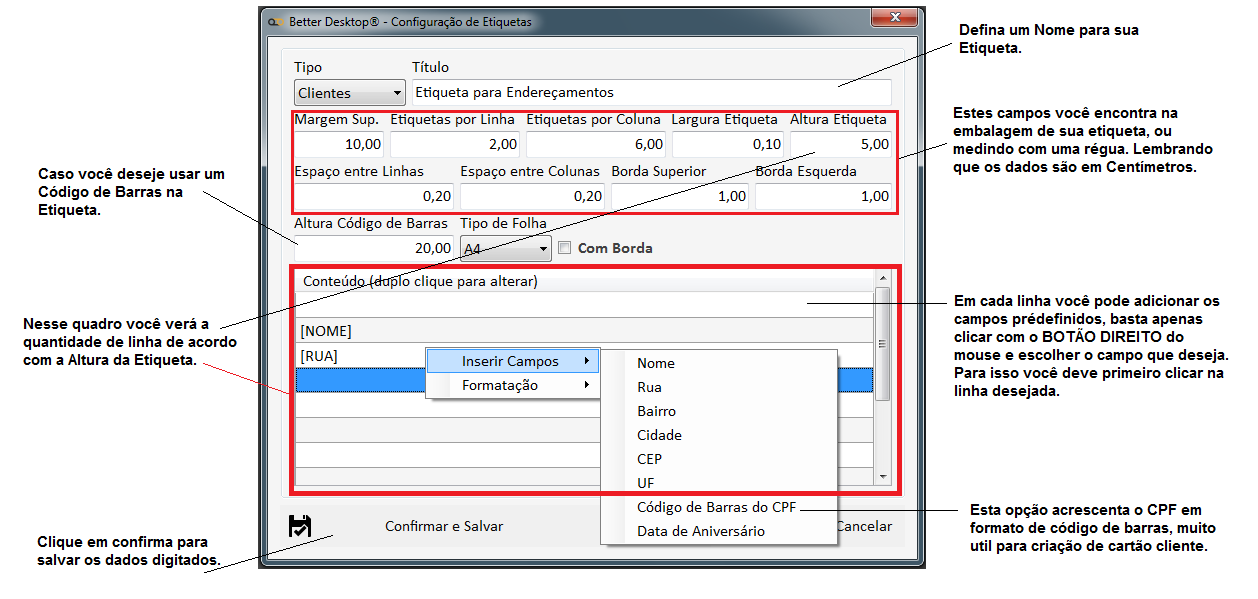
Após clicar em Incluir a seguinte tela irá se abrir para configuração:
2º Passo imprimindo as etiquetas para seu cliente.
Siga os Passos:
->Tela Principal->Impressão->Etiquetas Clientes
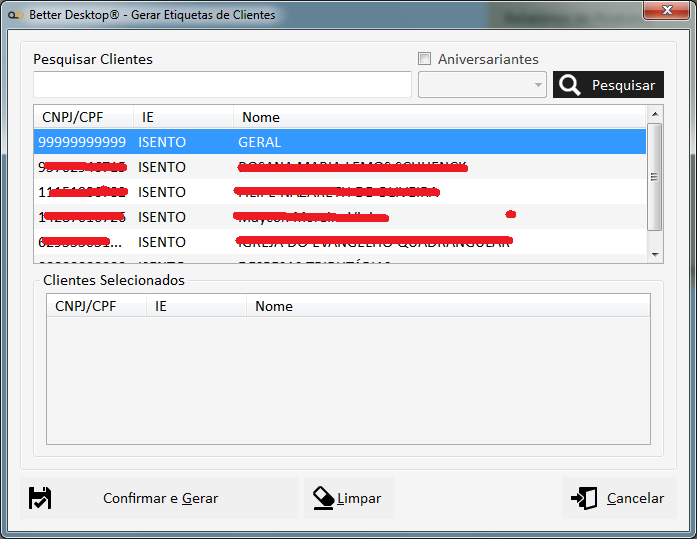
Nesta tela você irá pesquisar os clientes desejados, ao localiza-lo basta clicar duas vezes sobre o nome que o sistema irá seleciona-lo adicionando na
listagem inferior. A opção Limpar apenas limpa a sua seleção.
Após criar a sua seleção basta confirmar e selecionar a etiqueta que você criou na etapa anterior.
Emitindo Etiquetas para Produtos
A impressão de etiquetas para produtos segue a mesma sistemática para clientes.
1º Passo Configurar e Definir Etiquetas.
Siga os Passos:
->Tela Principal->Menu Usuário->Menu Empresa
Escolha a opção Etiquetas de Produtos e será aberto o gerenciador de etiquetas.
Após abrir o gerenciador de etiquetas basta clicar em incluir para definir a sua etiqueta de produtos.
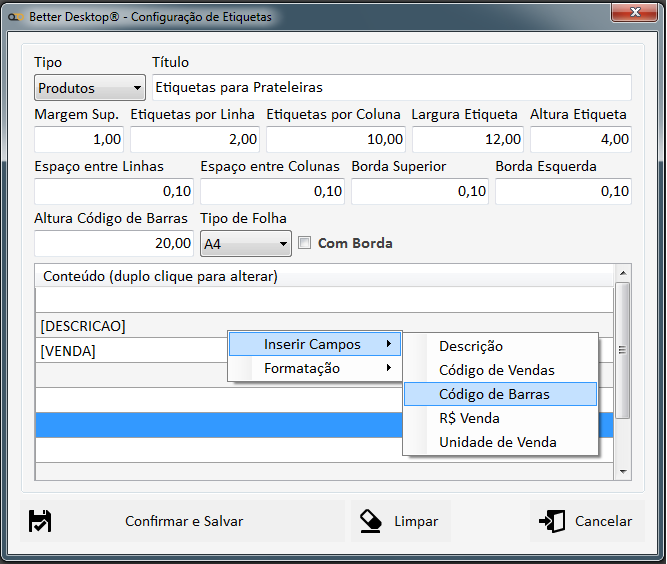
Praticamente identica a configuração de etiquetas de clientes vista acima, mudando apenas os campos para ser inserido na etiqueta.
Para utilizar etiquetas para impressora ARGOX, ZEBRA ou outra que use o protocolo PPLA, consulte o tópico sobre Documentos ou Clique Aqui